Утечки адреса: DNS и WebRTC на ПК
Сервис проверки адреса показывает чужую страну, и кажется, что всё в порядке. Но адрес компьютер называет не в одном месте. Страницы идут через сервер, а вопрос «где живёт этот сайт» может уйти провайдеру, и браузер, если его спросить, расскажет про все адреса, какие знает. Разберём, как это проверить на Windows и что поправить.
Откуда берётся утечка
Подключение к зарубежному серверу направляет трафик через него, но не переписывает всё, что делают система и браузер. Остаются два канала, которые живут отдельно от страниц.
- DNS
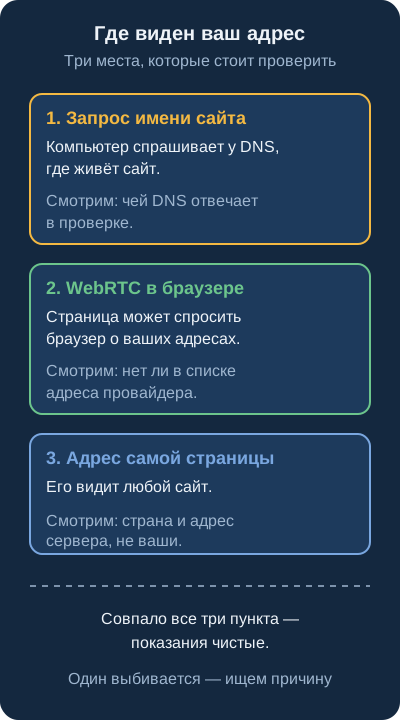
- Перед тем как открыть сайт, компьютер спрашивает у DNS-сервера его числовой адрес. Если вопрос уходит на сервер провайдера, тот видит список ваших сайтов, хотя сами страницы идут мимо него. Windows при нескольких сетевых адаптерах может отправить такой запрос сразу по всем, поэтому лишний ответ легко получить от соседнего адаптера, например от Wi-Fi при работающем кабеле.
- WebRTC
- Так называется технология звонков прямо во вкладке. Чтобы соединить двух собеседников, страница может запросить у браузера список адресов вашего компьютера. В нём бывает настоящий внешний адрес, и сайту для этого не нужны ваши разрешения: достаточно скрипта на странице. Современные Chrome и Edge обычно прячут внутренний адрес локальной сети за случайным именем, но внешний от этого не пропадает.
Как проверить за десять минут
Схема показывает три места, которые мы сверяем. Проверять нужно с включённым подключением, иначе сравнивать не с чем.
- Запишите настоящий адрес. Для этого один раз откройте сервис проверки адреса при выключенном подключении и сохраните скриншот.
- Запустите Karing от имени администратора, в кабинете нажмите «Добавить в Karing». Подписка добавится, TUN включится сам.
- Откройте любой сервис проверки адреса. Страна и адрес должны отличаться от записанных.
- Откройте сервис проверки DNS. В списке не должно быть серверов вашего провайдера и вашего города. Если они есть, запрос уходит мимо сервера.
- Откройте страницу проверки WebRTC. Внешний адрес в ней должен совпадать с адресом из третьего шага. Настоящий внешний адрес в списке означает, что браузер его выдаёт.
Проверяйте тем браузером, в котором работаете, и обязательно в новой вкладке: старая могла установить соединение до включения подключения и показать прежний адрес.
Что поправить, если выдаёт настоящее
- DNS показывает провайдера
- Откройте «Параметры Windows» → «Сеть и Интернет», выберите своё соединение и посмотрите, какие DNS-серверы заданы вручную. Если там адреса провайдера, замените их на автоматическое получение. Затем перезапустите подключение в Karing и повторите проверку. Лишние сетевые адаптеры, которыми вы не пользуетесь, отключите: Windows перестанет опрашивать и их.
- WebRTC показывает настоящий адрес
- В Firefox это решает один параметр: в about:config значение media.peerconnection.enabled ставят в false. В Chrome и Edge такого переключателя нет, а расширений для этого мы не советуем. Альтернатива — пользоваться для звонков приложениями, а не вкладкой. Выключив WebRTC целиком, вы лишитесь видеозвонков в браузере.
- В списке остался чужой адрес после закрытия Karing
- В «Параметрах Windows» → «Сеть и Интернет» → «Прокси-сервер» выключите ручную настройку: там мог остаться адрес программы, закрытой с ошибкой.
Если и после этого одна из проверок показывает настоящий адрес, причина может быть в сети, браузере или самом сервисе проверки. Результат, как и работу звонков в мессенджерах и онлайн-играх, мы не обещаем.
Чем помогает готовый сервер, а чем нет
Свой арендованный VPS не избавляет от этих проверок: DNS и WebRTC настраиваются на вашем компьютере, а не на сервере. Подписка снимает с вас заботу о самом сервере, а проверка адреса остаётся вашей, и десяти минут на неё хватит. Консоли, root, SSH и выделенного адреса у подписки нет, зато нет и аренды с настройкой.
Как устроен путь вкладки в браузере, читайте в статье «VPS для Windows и Edge», про систему целиком — в материале для Windows 10, а остальное по компьютеру собрано в разделе «Windows». Разницу между арендой и подпиской — на главной.
Частые вопросы
Что такое утечка DNS и чем она отличается от утечки WebRTC?
DNS-запрос — это вопрос «по какому адресу живёт этот сайт», и его получает DNS-сервер. Если сервер остался провайдерским, он видит, какие сайты вы открываете, даже когда сами страницы идут через зарубежный сервер. WebRTC — технология звонков в браузере: чтобы соединить двух людей, страница может запросить у браузера список ваших адресов, и в нём бывает настоящий. Первое происходит в системе, второе в браузере, поэтому и чинят их по отдельности.
Нужен ли для этого свой арендованный VPS?
Нет. Обе проверки идут на вашем компьютере и не зависят от того, арендован сервер или получен по подписке. Свой VPS даёт полный контроль над самим сервером, но DNS в Windows и WebRTC в браузере всё равно придётся проверять и настраивать у себя.
Как отключить WebRTC в браузере совсем?
В Firefox откройте about:config и поставьте media.peerconnection.enabled в false. В Chrome и Edge такого переключателя в настройках нет, а расширения для этого мы не советуем. Учтите, что с выключенным WebRTC перестанут работать видеозвонки прямо во вкладке, а работу звонков в мессенджерах и онлайн-игр мы и так не обещаем.
Проверка показала мой настоящий адрес. Это значит, что подписка не работает?
Не обязательно. Чаще виноват один из каналов: DNS, WebRTC или ручной прокси в параметрах Windows. Сначала убедитесь, что Karing запущен от имени администратора и TUN включён, потом пройдите чек-лист из статьи. Если настоящий адрес остаётся в нескольких проверках, напишите в поддержку и приложите скриншоты.
На скольких компьютерах можно пользоваться одной подпиской?
На нескольких своих устройствах, но одновременно подключаться можно не больше чем из двух сетей. Дом за одним роутером считается одной сетью. Если подключиться из третьей, сервис отключит конфигурацию, и её придётся получать заново.